
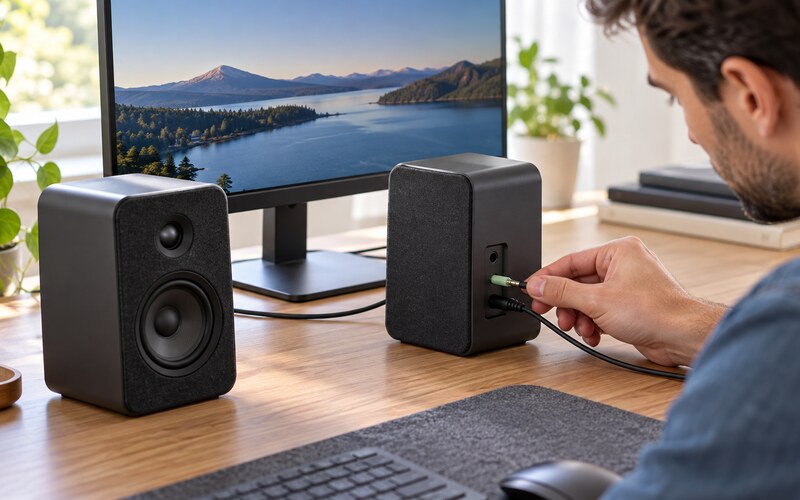
Bilgisayar hoparlöründen gelen cızırtı her zaman hoparlörün bozulduğu anlamına gelmez. Gevşek ses kablosu, yüksek giriş seviyesi, ortak prizdeki elektriksel parazit veya yazılım ayarı benzer sesler çıkarabilir. Parçaları rastgele değiştirmeden önce cızırtının ne zaman başladığını ve hangi bağlantıda oluştuğunu ayırmak gerekir.
Cızırtının sürekli mi aralıklı mı olduğunu dinleyin
Bilgisayar açılmadan da hoparlör cızırdıyorsa sorun güç kaynağı, hoparlör devresi veya çevredeki parazit olabilir. Yalnızca müzik çalarken duyuluyorsa ses seviyesi, dosya kalitesi veya yazılım ayarı öne çıkar. Fare hareketinde değişen ses, bağlantı veya topraklama kaynaklı olabilir.
Deneme sırasında sesi düşük seviyede tutun. Ani yüksek patlama hoparlöre ve kulağa zarar verebilir. Kulaklığı takılı bırakıp yüksek sesli test tonu kullanmayın.
Ses kablosunu yeniden oturtun
Analog ses fişi girişe tam oturmadığında kanallardan biri kesilebilir veya temas sırasında cızırtı oluşabilir. Bilgisayarı ve hoparlörü kapatın, fişi çıkarıp bağlantı ucunu gözle kontrol edin. Eğilmiş, kirli veya gevşek uç varsa zorlayarak kullanmayın.
Kabloyu takarken doğru renk veya kulaklık simgesiyle belirtilen ses çıkışını seçin. Mikrofon girişine yapılan bağlantı çalışmayabilir. Kabloyu masa kenarında keskin biçimde bükmek ve sandalye altında bırakmak iç iletkenleri zamanla zedeleyebilir.
Farklı bir ses kaynağıyla test edin
Hoparlörü uygun bağlantıya sahip başka bir telefon veya bilgisayarda düşük sesle deneyin. Cızırtı devam ediyorsa hoparlör ya da kablo tarafı şüphelidir. Başka cihazda ses temizse bilgisayarın çıkışı veya yazılım ayarları incelenmelidir.
Aynı bilgisayara çalışan bir kulaklık bağlamak da karşılaştırma sağlar. Hem kulaklık hem hoparlör cızırdıyorsa ses çıkışı veya yazılım ortak neden olabilir. Yalnızca tek hoparlörde sorun varsa sağ-sol bağlantısını ve o birimin kablosunu kontrol edin.
Ses seviyelerini dengeli ayarlayın
Bilgisayar sesini çok düşük, hoparlörün fiziksel sesini en yüksek konumda kullanmak dip gürültüsünü belirginleştirebilir. Önce her iki seviyeyi orta konuma getirin. Ardından bilgisayar çıkışını kademeli artırıp hoparlör düğmesiyle rahat dinleme düzeyini ayarlayın.
Medya oynatıcının kendi ses seviyesi de sisteme eklenir. Ekolayzırda bütün frekansları aşırı yükseltmek kırpılma ve bozulma yaratabilir. Ses geliştirme, yüksek ses dengeleme ve sanal çevresel ses özelliklerini geçici olarak kapatıp karşılaştırın.
Elektriksel paraziti azaltın
Hoparlör güç kablosunu modem adaptörü, telefon şarj cihazı ve güçlü elektrik motoru kablolarıyla üst üste sarmayın. Ses kablosunu güç kablosundan bir miktar ayırın. Floresan lamba, ucuz adaptör ve arızalı uzatma kablosu parazit oluşturabilir.
Güvenli ve sağlam başka bir prizde kısa test yapabilirsiniz. Topraklama hattına müdahale etmeyin ve koruma ucunu söken dönüştürücü kullanmayın. Prizde yanık kokusu, ısınma veya kıvılcım varsa cihazları çıkarın ve elektrik uzmanına başvurun.
USB bağlantılı hoparlörlerde yapılacaklar
USB hem güç hem ses taşıyorsa bağlantıyı başka bir doğrudan porta alın. Çoklayıcı üzerinden yetersiz güç alan hoparlör kesik veya parazitli ses verebilir. Masaüstü bilgisayarda ön panel yerine arka paneldeki ana kart portunu denemek karşılaştırma sağlayabilir.
Yalnızca güç için USB, ses için analog kablo kullanan modellerde iki bağlantıyı da kontrol edin. Telefon şarj adaptöründen güç vermek her zaman uygun değildir; gereken gerilim ve akım değerleri ürünle uyumlu olmalıdır. Hasarlı kabloyu bantla geçici onarmak yerine değiştirin.
Ses sürücüsü ve çıkış aygıtını kontrol edin
İşletim sisteminde doğru çıkış aygıtının seçildiğini doğrulayın. Monitör, Bluetooth kulaklık veya sanal ses aygıtı varsayılan olmuş olabilir. Örnekleme hızı ve kanal seçimi gibi gelişmiş ayarları önce varsayılan değerlere döndürün.
Sorun bir güncellemeden sonra başladıysa bilgisayar üreticisinin desteklediği sürücüyü kullanın. Rastgele sürücü indirme sitelerinden dosya kurmayın. Aygıtı kaldırıp yeniden başlatma gibi işlemlerden önce mevcut ayarları ve geri dönüş seçeneğini bilin.
Bluetooth hoparlörde cızırtı ve kesilme
Bluetooth sesinde duyulan kesik ses çoğu zaman mesafe, engel veya yoğun kablosuz trafikle ilgilidir. Hoparlörü bilgisayara yaklaştırın ve aradaki metal yüzeyleri azaltın. Aynı anda bağlı gereksiz Bluetooth cihazlarını geçici olarak ayırın.
Hoparlörü eşleştirme listesinden kaldırıp yeniden bağlamak bozuk bağlantı profilini düzeltebilir. Pil çok düşükse önce tam şarj edin. Cihazlar arasında desteklenen ses profili farklıysa kalite sınırlı kalabilir.
Fiziksel hasar belirtilerini tanıyın
Belirli bas notalarında gelen tıkırtı, hoparlör konisinin veya kabinin gevşediğini gösterebilir. Izgarayı bastırmayın ve cihazı açmaya çalışmayın. Düşme, sıvı teması veya yanık kokusu varsa gücü kesin.
Ses düğmesini çevirirken cızırtı oluşması potansiyometre aşınmasına işaret edebilir. Uygun olmayan spreyleri düğme boşluğuna sıkmayın. Garanti devam ediyorsa yetkili servis koşullarını kontrol edin.
Adım adım kısa test sırası
- Sesi düşürün ve cızırtının hangi durumda çıktığını belirleyin.
- Kabloyu doğru girişe yeniden takın.
- Hoparlörü başka bir kaynakta deneyin.
- Ses geliştirmelerini kapatıp seviyeleri orta konuma alın.
- Güç ve ses kablolarını birbirinden ayırın.
- Doğru çıkış aygıtını ve desteklenen sürücüyü kontrol edin.
Harici ses kartı ne zaman düşünülür?
Bilgisayarın analog çıkışı farklı kulaklık ve hoparlörlerde aynı paraziti üretiyorsa kaliteli ve uyumlu bir harici ses aygıtı karşılaştırma için kullanılabilir. Bu seçenek arızalı hoparlörü düzeltmez; yalnızca bilgisayarın dahili ses çıkışını devre dışı bırakır. Satın almadan önce başka bir aygıtla test yapmak gereksiz masrafı önler.
USB ses kartını güvenilir doğrudan porta bağlayın ve işletim sisteminde yeni çıkışı seçin. Çok ucuz, sürücüsü belirsiz ürünler yeni parazit veya gecikme oluşturabilir. Kayıt ve oyun için kullanılacaksa mikrofon girişi, kanal desteği ve gecikme özelliklerini de değerlendirin.
Değişiklikleri tek tek yapıp her adımın ardından aynı ses dosyasıyla test edin. Birkaç ayarı aynı anda değiştirmek, hangi işlemin cızırtıyı azalttığını anlamayı zorlaştırır.
Bu sıra, sorunun hoparlörde mi bilgisayarda mı olduğunu gereksiz parça almadan daraltır. Farklı cihaz ve kablo testlerinde cızırtı değişmiyorsa hoparlörün onarımı veya güvenli biçimde değiştirilmesi daha mantıklı olabilir.