
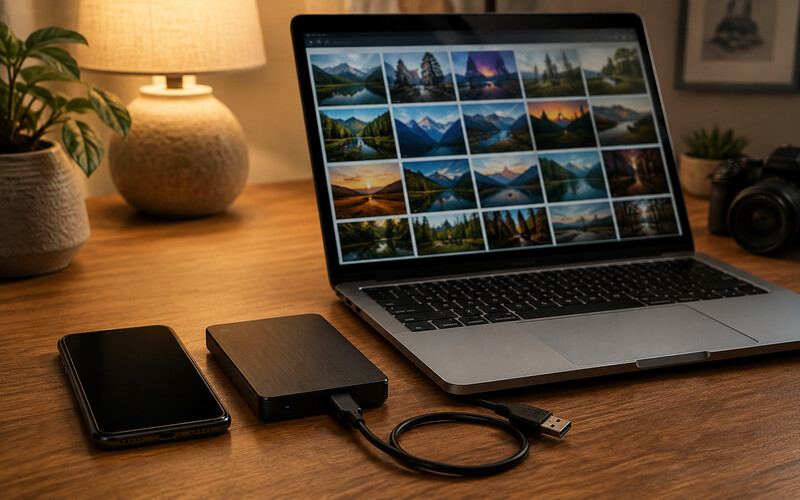
Telefon fotoğraflarını güvenle saklamak için yalnızca yedekleme düğmesini açmak yetmez. Doğru hesabın seçildiğini, istediğiniz klasörlerin aktarıldığını ve kaydedilen dosyaların başka bir yerde gerçekten açıldığını kontrol etmeniz gerekir.
En kullanışlı düzen, günlük otomatik aktarımı ayrı bir arşiv kopyasıyla desteklemektir. Böylece telefon kaybı, yanlışlıkla silme veya hesap erişimi sorunu gibi farklı durumlara karşı tek bir noktaya bağımlı kalmazsınız.
Yedekleme ile senkronizasyon aynı şey değildir
Senkronizasyon, fotoğraf arşivindeki değişikliklerin bağlı cihazlara yansımasını sağlayabilir. Bu nedenle telefondan sildiğiniz bir dosyanın bulutta mutlaka kalacağını varsaymayın.
Örneğin Apple’ın iCloud Fotoğrafları açıklamasına göre bir cihazda silinen fotoğraf, iCloud Fotoğrafları kullanılan diğer cihazlardan da silinir. Apple ayrıca önemli fotoğrafların ayrı bir yedek kopyasının tutulmasını önerir.
Bağımsız arşiv kopyası ise günlük silme ve düzenleme işlemlerinden ayrı tutulur. Bir klasörü bilgisayara kopyalayıp daha sonra telefondaki değişikliklerle otomatik eşitlememek buna basit bir örnektir.
Bu ayrım depolama alanı açarken özellikle önemlidir. “Fotoğrafı sil”, “cihazdan kaldır” ve “alan aç” gibi seçenekler aynı işlemi yapmayabilir; kullandığınız uygulamanın açıklamasını okumadan ilerlemeyin.
Başlamadan önce arşivin kapsamını belirleyin
Fotoğraflar yalnızca kamera klasöründe olmayabilir. Mesajlaşma uygulamalarından kaydedilen görseller, ekran görüntüleri, düzenlenmiş kopyalar ve indirilen dosyalar ayrı konumlarda bulunabilir.
Önce hangi grupları saklamak istediğinizi belirleyin. Bütün ekran görüntülerini yıllarca tutmak zorunda değilsiniz ama önemli bir belgenin yalnızca bu klasörde kaldığını da gözden kaçırmayın.
Kısa bir kontrol listesi hazırlamak işi kolaylaştırır: kamera fotoğrafları, videolar, aileden gelen görseller ve önemli taramalar. Sonra seçtiğiniz aktarım yönteminin bu grupların her birini kapsayıp kapsamadığına bakın.
Android’de bulut aktarımını kontrol edin
Google Fotoğraflar kullanıyorsanız profil simgesinden Fotoğraflar ayarlarına, ardından Yedekleme bölümüne girin. Hesabı ve yedekleme durumunu kontrol edin; menü adları uygulama sürümüne göre küçük farklılıklar gösterebilir.
Cihaz klasörlerinin yedeklenmesi ayrı ayarlar içerebilir. Kamera dışındaki klasörleri otomatik olarak seçilmiş kabul etmeyin; Google’ın resmî yedekleme rehberindeki klasör ve hesap kontrollerini uygulayın.
İlk aktarımda çok sayıda video varsa işlem hemen tamamlanmayabilir. Uygulamanın durum göstergesine bakın; galeride küçük resim görünmesini bütün dosyanın yüklendiğinin kanıtı saymayın.
Mobil veri kullanımını da ihtiyacınıza göre ayarlayın. Büyük arşivi aktarırken seçtiğiniz bağlantının kararlı olması, sürecin yarıda kaldığını fark etmeyi kolaylaştırır.
iPhone’da hangi hesabın eşitlendiğine bakın
iCloud Fotoğrafları kullanıyorsanız Ayarlar içindeki Apple Hesabı, iCloud ve Fotoğraflar bölümünden eşitleme durumunu kontrol edin. Başka bir Apple hesabıyla açılan bilgisayarda aynı arşivi görmeyi beklemeyin.
Depolamayı optimize et seçeneği, cihazda daha küçük kopyalar bulunmasına yol açabilir. Bu yüzden bilgisayara bağımsız arşiv hazırlarken yalnızca telefonda görünen küçük önizlemeleri değil, özgün dosyaların gerçekten indirildiğini doğrulayın.
Apple’ın fotoğraf depolama rehberi, optimizasyon ile özgün dosyaların saklanması arasındaki farkı açıklıyor. Menüdeki seçeneği değiştirmeden önce cihazda yeterli alan olup olmadığını da değerlendirin.
Bilgisayarda düzenli bir arşiv oluşturun
Fotoğrafları bilgisayara aktarırken başlangıç için yıl ve ay klasörleri yeterlidir. Her fotoğrafı tek tek adlandırmaya çalışmak ilk yedeklemeyi gereksiz yere uzatabilir.
Örneğin bir ayın fotoğraflarını ayrı klasöre aldıktan sonra tatil veya aile buluşması gibi özel grupları ayırabilirsiniz. Önce güvenli kopyayı oluşturun, ayrıntılı düzenlemeyi daha sonra yapın.
Aktarım tamamlandı diye dosyaları hemen telefondan kaldırmayın. Bilgisayardaki klasörden farklı tarihlere ait birkaç fotoğrafı açın ve birkaç videoyu baştan sona kontrol edin.
Dosya sayısını karşılaştırmak yararlıdır ama tek başına yeterli değildir. Düzenlenmiş kopyalar, hareketli fotoğraflar veya farklı dosya biçimleri nedeniyle sayılar değişebilir; eksiklik şüphesinde örnek dosyalar üzerinden araştırın.
İkinci kopyayı günlük kullanımdan ayırın
Bilgisayardaki arşivin bir kopyasını harici diskte tutabilirsiniz. Aktarım bitince diski güvenli biçimde ayırıp günlük dosya düzenleme işlemlerinden ayrı saklamak, yanlışlıkla toplu silme riskini azaltır.
Aynı diskte iki ayrı klasör oluşturmak iki bağımsız donanım kopyası sayılmaz. Disk arızalandığında ikisi de erişilemez hâle gelebilir.
Çok önemli aile fotoğrafları için kopyaları aynı çantada taşımamak da düşünülmesi gereken bir ayrıntıdır. Korunmak istediğiniz sorun yalnızca cihaz arızasıysa başka, çanta kaybıysa başka bir düzen gerekir.
Silmeden önce küçük bir geri yükleme denemesi yapın
Arşivden önemsiz bir test fotoğrafı seçip başka bir klasöre geri kopyalayın. Dosyanın açıldığını, beklediğiniz çözünürlükte olduğunu ve doğru tarihle eşleştiğini kontrol edin.
Videolarda yalnızca ilk kareye bakmak yerine ses ve oynatmayı da deneyin. Uzun yıllar saklamak istediğiniz görüntülerde bu küçük test, sonradan fark edilen eksik aktarımlardan daha az zaman alır.
Google Fotoğraflar’da cihaz alanı açmak istiyorsanız normal silme yerine ilgili işlemin ne yaptığını öğrenin. Google’ın cihazda yer açma rehberi, yedeklenmiş öğelerin cihazdan kaldırılması için ayrı bir akış sunuyor.
Sürdürülebilir bir bakım alışkanlığı kurun
Her aktarımda kullandığınız hesabı, son kontrol tarihini ve arşivin yerini kısa bir notta tutun. Notun içine parola yazmayın; yalnızca hangi kopyanın ne kadar güncel olduğunu belirtin.
Yeni telefon aldığınızda da aynı kontrolleri yeniden yapın. Eski cihazda açık olan bir ayarın yeni cihazda aynı şekilde devam ettiğini varsaymak yerine birkaç yeni fotoğrafla aktarımı doğrulayın.
İyi bir yedekleme düzeninin ölçüsü kaç uygulama kullandığınız değildir. İhtiyacınız olduğunda doğru dosyayı bulup açabilmeniz ve tek bir silme işlemiyle bütün kopyaları kaybetmemenizdir.
Paylaşılan albümü kişisel arşiv sanmayın
Bir yakınınızın gönderdiği albüm bağlantısını kaydetmek, fotoğraf dosyalarının size ait ayrı kopyasını oluşturmaz. Albümün sahibi paylaşımı kapatırsa veya içeriği değiştirirse bağlantı beklediğiniz görüntüleri göstermeyebilir.
Saklama izniniz olan önemli fotoğrafları kendi arşivinize alın ve açıldıklarını kontrol edin. Özel aile görüntülerini aktarırken herkese açık bağlantı oluşturmak yerine yalnızca gerekli kişilerle paylaşım yapın; yedekleme ve paylaşım ayarlarını birbirinden ayrı değerlendirin.